Los plugins en WordPress sirven para ampliar funciones sin modificar el núcleo del sistema. Permiten agregar herramientas de seguridad, formularios, SEO, caché, copias de seguridad y muchas otras opciones desde el panel de administración. WordPress documenta tres formas de instalación: automática desde el directorio, subiendo un archivo .zip y de forma manual por SFTP.
Recursos oficiales
- Gestión oficial de complementos en WordPress : explica instalación, activación y actualización.
- Directorio de complementos oficial : para buscar complementos desde la fuente oficial.
- Soporte de complementos en WordPress.com : útil si tu instalación es en WordPress.com.
- Lección sobre elegir e instalar complementos: útil para justificar el criterio de selección.
Requisitos previos
Antes de instalar plugins, conviene tener lo siguiente:
- Acceso al panel de administración de WordPress
- WordPress ya instalado
- Claridad sobre qué funciones necesita realmente el sitio
- cuidado de no instalar plugins innecesarios.
Además, en WordPress.com la instalación de complementos depende del tipo de plan, mientras que en instalaciones autogestionadas se hace desde el panel o subiendo el archivo del complemento.
Paso 1. Identificar qué funciones necesita el sitio
Antes de instalar cualquier plugin, primero hay que definir la necesidad real. No se trata de instalar “por si acaso”, sino de cubrir funciones concretas.
Para un sitio inicial, las áreas más comunes son:
- Seguridad
- Copias de seguridad
- Rendimiento o caché
- Formularios
- SEO
WordPress y sus recursos de aprendizaje recomiendan evaluar los complementos según las necesidades reales del sitio y no por cantidad.
Paso 2. Ir a Plugins → Añadir nuevo
En el panel de WordPress, entra a:
Plugins → Añadir nuevo
Esa pantalla abre el instalador integrado de plugins. Desde ahí puedes:
- Buscar por palabra clave
- Ver plugins destacados
- Explorar plugins populares
- Revisar opciones recomendadas
La documentación oficial de WordPress indica que cualquier plugin disponible en el directorio oficial puede instalarse desde este instalador automático.

Paso 3. Buscar un plugin por su función
Una vez dentro de “Añadir nuevo”, usa el buscador para escribir la función que necesitas. Por ejemplo:
securitybackupSEOformscache
También puedes buscar por nombre exacto si ya sabes cuál plugin quieres usar.
Lo ideal es empezar por el directorio oficial, porque ahí los plugins están organizados y visibles desde el panel de WordPress.

Paso 4. Revisar cuidadosamente la ficha del plugin
Antes de instalar, entra a la ficha del plugin y revisa su información. No basta con que tenga un nombre conocido.
Debes fijarte en:
- Compatibilidad con tu versión de WordPress
- Si aparece como probado o no probado
- Fecha de actualización
- Descripción general
- Capturas o vista previa
- Cantidad de instalaciones o señales de mantenimiento
La documentación oficial de WordPress indica que esta información puede verse desde el panel y ayuda a decidir mejor antes de instalar.
Paso 5. Instalar el plugin
Cuando ya elegiste el plugin, haz clic en:
Instalar ahora
WordPress descargará e instalará automáticamente los archivos del plugin desde el directorio oficial. Esta es la forma más sencilla de instalación y la que más le conviene a una persona principiante.

Paso 6. Activar el plugin
Cuando termine la instalación, el botón cambiará a:
Activar
Haz clic ahí.
Sin activación, el plugin no empieza a funcionar.
WordPress distingue claramente entre instalar y activar. Instalar copia los archivos; activar habilita la función dentro del sitio.
Paso 7. Entrar a la configuración del plugin
Después de activarlo, normalmente pasa una de estas dos cosas:
- Aparece un nuevo menú en la barra lateral
- Aparece un submenú dentro de “Ajustes”, “Herramientas” o “Plugins”,
- O aparece un enlace tipo Settings / Ajustes en la lista de plugins.
Entra a esa zona y configura solo lo básico. Lo recomendable es empezar por:
- Opción principal
- Comportamiento general
- Correo o API, si la necesita
- Reglas básicas
- Ajustes mínimos para que funcione correctamente
Paso 8. Probar que el plugin funcione correctamente
Después de activar y configurar un plugin, revisa que el sitio siga funcionando bien. Prueba:
- La página principal
- Páginas internas
- Formularios
- Menú
- Tiempo de carga
- Acceso al panel
Esto es importante porque algunos plugins pueden entrar en conflicto con otros o con el tema activo. La recomendación práctica es instalar y probar uno por uno para detectar fallos más fácilmente.
Paso 9. Mantener el plugin actualizado
Los plugins deben actualizarse con regularidad para mejorar seguridad, compatibilidad y rendimiento. WordPress incluye opciones para actualizar plugins desde el panel y también permite gestionar actualizaciones automáticas en algunos casos.
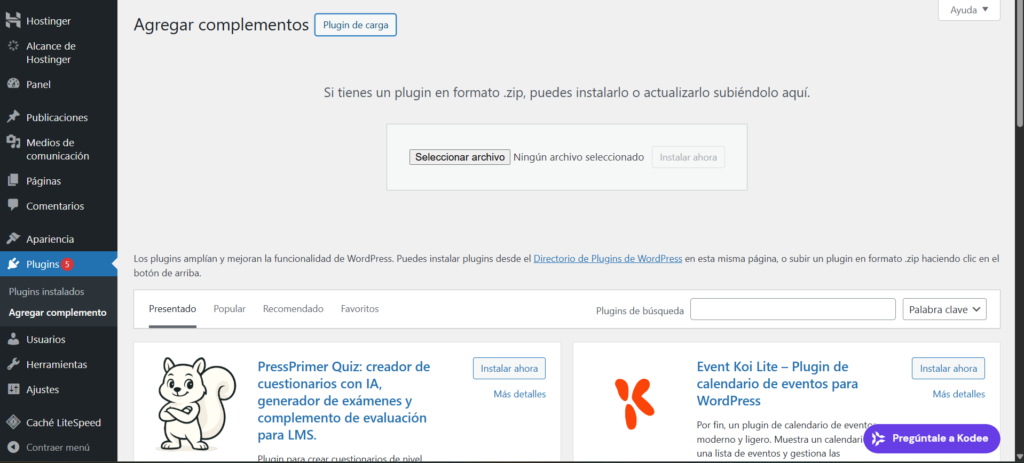
Paso 10. Método alternativo: instalar un plugin subiendo un archivo ZIP
Si el plugin no está en el directorio, también puedes instalarlo subiendo un archivo .zip.
La ruta es:
Plugins → Añadir nuevo plugin → Subir plugin
Luego:
- Haz clic en Elegir archivo
- Selecciona el
.zip - Pulsa Instalar ahora
- Y luego Activar
La documentación oficial de WordPress incluye este método como Upload via WordPress Admin.
Recomendaciones
Para instalar y configurar plugins de forma ordenada, conviene seguir estas buenas prácticas:
- Instalar solo plugins necesarios.
- Preferir plugins del directorio oficial o de fuentes confiables.
- Evitar duplicar funciones, por ejemplo dos plugins de caché.
- Probar cada plugin antes de instalar el siguiente.
- Eliminar los plugins que no uses.
- Revisar periódicamente actualizaciones y compatibilidad.
Leave a Reply