En WordPress, las páginas y las entradas no cumplen la misma función. Las páginas se usan para contenido estable, como Inicio, Contacto o Sobre nosotros, mientras que las entradas se usan para contenido cronológico, como artículos, noticias o publicaciones de blog. Las entradas suelen mostrarse en orden cronológico inverso y pueden organizarse con categorías y etiquetas.
Recursos oficiales
Antes de empezar, puedes tener a mano estos enlaces:
- Guía oficial para escribir entradas: explica cómo crear, redactar y publicar posts en WordPress.
- Guía oficial para crear páginas: muestra cómo crear páginas, organizarlas y publicarlas.
- Editor de bloques: documentación del sistema que usarás para crear contenido.
- Categorías y etiquetas: útil para organizar entradas.
- Imagen destacada: guía de uso para asignar una imagen representativa a páginas o entradas.
Requisitos previos
Antes de empezar, necesitas:
- Tener WordPress instalado
- Saber qué contenido será fijo y cuál será tipo blog
- Tener acceso al panel de administración
- Y, si vas a trabajar con entradas, tener al menos una categoría creada
Parte A: cómo crear una página correctamente
Paso 1. Ir a Páginas → Añadir nueva
En el panel de WordPress, entra a:
Páginas → Añadir nueva
La guía oficial indica que para crear una nueva página debes iniciar sesión en el panel, entrar a Pages en la barra lateral y luego usar Add New.

Paso 2. Escribir un título claro
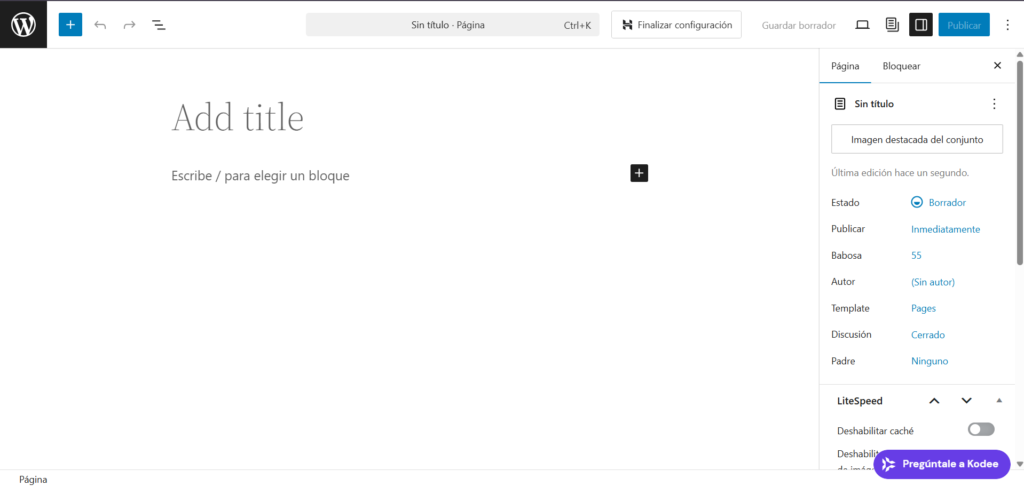
En el campo del título, escribe un nombre directo que describa bien el contenido de la página.
Ejemplos:
- Inicio
- Contacto
- Sobre el proyecto
- Servicios
WordPress indica que al crear una página debes agregar primero su título y luego su contenido.
Paso 3. Agregar contenido con bloques
Debajo del título puedes insertar bloques como:
- Párrafo
- Encabezado
- Imagen
- Lista
- Botón
- Columnas
El editor de bloques de WordPress permite construir el contenido usando bloques independientes para cada elemento, como texto, medios y diseño.
Paso 4. Organizar la información por secciones
No conviene poner todo el contenido seguido. Lo ideal es dividir la página en secciones con subtítulos, párrafos y, si hace falta, imágenes o botones.
Esto hace que la lectura sea más clara y ayuda a que el visitante encuentre la información más rápido. Esa organización encaja con el uso de páginas como contenido estructural del sitio.
Paso 5. Revisar la configuración de la página
En el panel derecho suelen aparecer opciones como:
- Enlace permanente
- Imagen destacada
- Plantilla
- Página superior o padre
- Estado de publicación
WordPress también explica que las páginas pueden organizarse en jerarquías de padre e hija, y que parte de su configuración se controla desde la barra lateral del editor.
Paso 6. Previsualizar y publicar
Antes de publicar, revisa:
- Diseño
- Títulos
- Orden del contenido
- Enlaces
- Legibilidad
Cuando todo esté bien, haz clic en Publicar. La guía oficial de páginas muestra que, después de agregar el contenido y ajustar la configuración lateral, el paso final es publicar.
Parte B: cómo crear una entrada correctamente
Paso 1. Ir a Publicaciones → Agregar publicación
En el panel de WordPress, entra a:
Publicaciones → Agregar publicación
Las entradas se usan para publicaciones del blog. WordPress explica que los posts, en una configuración normal, aparecen en orden cronológico inverso en la página del blog.
Paso 2. Escribir un título útil
El título de una entrada debe ser claro y específico, para que el lector entienda de inmediato de qué trata.
Ejemplos:
- Cómo instalar WordPress paso a paso
- Cómo instalar plugins esenciales
- Cómo elegir un tema en WordPress
La guía oficial de posts parte de la creación del contenido desde el editor y su publicación como entrada del blog.
Paso 3. Escribir el contenido con subtítulos
Dentro de la entrada, lo ideal es usar una estructura clara, por ejemplo:
- Introducción
- Requisitos previos
- Pasos
- Recomendaciones
El editor de bloques también se usa en las entradas y permite agregar encabezados, párrafos, listas e imágenes para ordenar mejor el contenido.
Paso 4. Asignar una categoría
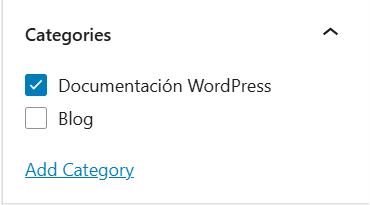
Antes de publicar, en el panel derecho busca la sección:
Categorías
Las categorías sirven para agrupar entradas por tema. WordPress tiene una pantalla específica para crear, editar, organizar y administrar categorías de publicaciones.
Paso 5. Agregar etiquetas si hace falta
Las etiquetas no son obligatorias, pero sirven para describir detalles más específicos del contenido.
Por ejemplo:
- Plugins
- Seguridad
- SEO
- Menús
Las categorías y etiquetas forman parte de la organización temática del contenido en WordPress.
Paso 6. Añadir imagen destacada
La imagen destacada representa visualmente una publicación o una página. El handbook oficial indica que una featured image puede representar un post, una page o un custom post type.
Paso 7. Guardar borrador o publicar
Si la entrada no está terminada, puedes dejarla en Borrador. Si ya está lista, haz clic en Publicar.
Eso permite trabajar el contenido por etapas y revisarlo antes de hacerlo visible en el sitio.
Diferencia práctica entre páginas y entradas
Usa páginas para:
- Inicio
- Contacto
- Sobre el proyecto
- Información fija
Usa entradas para:
- Artículos
- Blogs
- Publicaciones cronológicas
- Contenido que irá creciendo con el tiempo.
WordPress define las páginas como contenido no cronológico y las entradas como publicaciones del blog en orden cronológico inverso.
Recomendaciones
- Usa páginas para contenido permanente.
- Usa entradas para contenido de blog.
- Mantén títulos claros.
- Divide el contenido con subtítulos.
- Revisa ortografía y enlaces antes de publicar.
- No crees categorías sin orden.
Leave a Reply